lunes, 13 de julio de 2015

Como guardar un documento en OpenOffice Writer


Una vez terminado nuestro trabajo en un documento, o en el caso de querer salvar copias intermedias del mismo, procedemos a guardarlo. Para ello tenemos diferentes caminos:
  • Clic en el botón Guardar Writer 311 3.004.png de la barra de herramientas estándar.

  • Utilizamos la combinación de teclas Ctrl  +  

  • Desde el Menú Archivo > Guardar.

La primera vez que se guarda un documento OpenOffice Writer presenta el diálogo Guardar como.
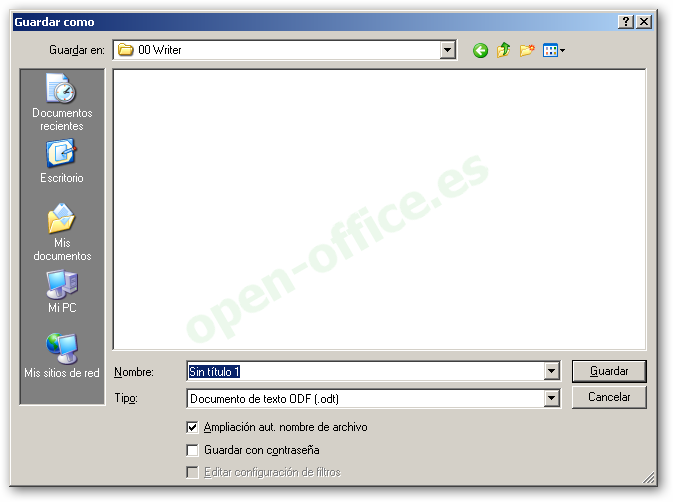

Después de guardar por primera vez un documento, cada vez que activemos la opción guardar no será necesario seguir todos estos pasos. Sencillamente el documento se guardará reemplazando la versión guardada anteriormente.

Elegiremos el lugar para guardar el documento, el nombre y el tipo de archivo del mismo (el desplegable Tipo presenta una lista con todos los formatos para guardar, incluyendo los de la suite de Microsoft Office).

Pantalla principal de OpenOffice Writer


Al abrir por primera vez Writer, se puede apreciar que la ventana inicial del procesador de texto es similar a la de otros programas de su tipo, esto facilita el aprendizaje del mismo.
La pantalla principal está compuesta por:
  • Área de trabajo: que representa una hoja o folio.
  • Barra de Menús: en ellos están disponibles todos los coman dos de Writer. Éstos menús dan acceso a diferentes cuadros de diálogos.
Barras de Herramientas:
  • Barra de Funciones: en esta barra podrá encontrar botones como Nuevo, Abrir, Guardar documento, etc…
  • Barra de Objetosen esta barra se encuentran las opciones: Estilo, Fuente, Tamaño, Negrita, etc…
  • Barra de Herramientasnormalmente situada en el margen izquierdo de la pantalla, cuenta con opciones tales como: Insertar tabla, Insertar campos, Insertar Objetos, etc…
  • Barra de Regla: desde ella se pueden establecer directamente las tabulaciones y modificar los márgenes.
  • Cuadro de diálogo Estilos de párrafo: muestra una lista de estilos predefinidos. Este cuadro puede ser desactivado si interfiere con el trabajo del usuario.

Procesos para abrir OpenOffice Write

Para abrir OpenOffice Writer:

  • Accede a la barra de tareas de la distribución.
  • Haga clic en Aplicaciones y luego en Oficina.
  • Al posicionarse en Oficina
  • Se abre un menú desplegable con una serie de aplicaciones, alli haga cic en OpenOffice Writer.

Programa OpenOffice Writer

Es un procesador de texto multiplataforma que forma parte del conjunto de aplicaciones de la ofimática  Apache OpenOffice. Además de otros formatos estándares y ampliamente utilizados de documentos, puede abrir y grabar el formato propietario .doc de Microsoft Word casi en su totalidad. El formato nativo para exportar documentos es XML. También puede exportar a ficheros PDF nativamente sin usar programas intermedios.

La versión actual es la 3.4. Si bien la versión antigua estable 1.1.5, no tenía gran atractivo en cuanto a apariencia, las versiones 2.x (también descargables desde su página web) han mejorado, respecto a sus versiones anteriores, su interfaz, compatibilidad con otros formatos de archivo y la sencillez de su uso.
Puede proteger documentos con contraseña, guardar versiones del mismo documento, insertar imágenes, admite firmas digitales, símbolos, fórmulas, tablas de cálculo, gráficos, marcadores, formularios, etc.
Writer es también un potente editor HTML tan fácil de usar como un documento de texto. Sólo con entrar en el menú Ver y seleccionar "Diseño para internet" cambia el formato del cuadro de texto, asemejándose a una página web, que se puede editar de la misma forma que si fuera un procesador de textos. Con él también se pueden hacer etiquetas, así como tarjetas de presentación fácilmente, sin tener que modificar el formato de un documento de texto para ello. También tiene una galería de imágenes, texturas y botones. Y un gran servicio de ayuda.
Totalmente configurable, se puede modificar cualquier opción de página, botones, barras de herramientas y otras opciones de lenguaje, autocorrección, ortografía, etc.

Cómo encender el computador Canaima

Para encender la portátil, es necesario que mantengas pulsado por dos segundos el botón gris que se encuentra en la esquina superior derecha sobre el teclado, eso dará inicio al levantamiento del sistema operativo, que tarda aproximadamente minuto y medio en estar listo.


 No necesitas clave de acceso. Para apagar la portátil, colocas el puntero del ratón sobre el botón Menú de la barra de herramientas, allí se despliega una ventana donde se encuentra el botón Apagar, al pulsarlo, se despliega un cuadro de texto que te dará las opciones de Reiniciar, Cancelar o Apagar, debes seleccionar la operación deseada, que en este caso será apagar, posteriormente cierra la tapa de la portátil.

COMPUTADORAS CON EL SISTEMA OPERATIVO CANAIMA

Es una distribución GNU/Linux venezolana basada en Debian surgida como consecuencia del decreto presidencial 3.390sobre el uso de tecnologías libres en la Administración Pública Nacional (APN) venezolana, promulgado por el Presidente Hugo Chávez Frías. El 14 de marzo de 2011 en la Gaceta Oficial Nº 39.633 se establece como sistema operativo para las estaciones de trabajo de la APN.


El uso de Canaima GNU/Linux es frecuente en las escuelas públicas venezolanas, por ser utilizada en el Proyecto «Canaima Educativo», el cual que busca dotar a más de 250 mil alumnos niños en edad escolar con computadores portátiles Magallanes y su caso de uso ha sido presentado en congresos internacionales sobre el uso de estándares abiertos, y a pesar de su reciente desarrollo ha sido utilizada en el Festival Latinoamericano de Instalación de Software Libre (FLISOL) donde ha sido instalada en los equipos de muchos usuarios

MENÚ DE APLICACIONES CANAIMA


Menú Aplicaciones: Es la forma más fácil de acceder a los programas instalados en el ordenador. Está organizado en categorías: accesorios, gráficos, herramientas del sistema, internet, juegos, oficina, sonido y vídeo.


 Al pasar con el puntero por encima del enlace a una aplicación se le muestra en fondo amarillo una breve información y si hace clic sobre él se ejecuta. Los programas están ordenados alfabéticamente dentro de cada categoría.